สร้างกลุ่มย่อยทำกิจกรรมออนไลน์ด้วย Google Meet

หลาย ๆ คนอาจจะประสบปัญหาการทำกิจกรรมออนไลน์ในลักษณะของกิจกรรมกลุ่ม ว่าจะทำอย่างไรดี และจะจัดกิจกรรมการสอนอย่างไรให้เป็น Active Learning แบบออนไลน์ใช่ไหมครับ วันนี้ผมจึงขอนำเสนอการจัดกิจกรรมกลุ่มออนไลน์ด้วย Google Meet แบบง่าย ๆ

เนื่องจาก Meet ไม่มีฟังก์ชันการแบ่งห้องย่อยแบบโปรแกรมอื่น ๆ เช่น Zoom ดังนั้นเราก็จะไม่แบ่งห้องย่อยครับ แต่เราจะสร้างห้องใหม่ตามจำนวนกลุ่มไปเลย

  1. ครูแบ่งกลุ่ม นร. ให้เรียบร้อยก่อนนะครับ ในที่นี่ผมใช้ Class123 แบ่งกลุ่ม หรือจะแบ่งอย่างไรตามวิธีการของครูได้เลย


2. สร้างลิงค์ Meet ไว้ตามจำนวนกลุ่มครับ


3. คราวนี้เราจะเข้าไปดูเด็กแต่ละห้องได้อย่างไร คำตอบก็คือครูก็ต้องเข้าทุกห้องครับ แต่ครูจะเห็นนักเรียนทุกห้องได้อย่างไรล่ะ อันนี้คือสิ่งที่เราต้องทำเพิ่ม

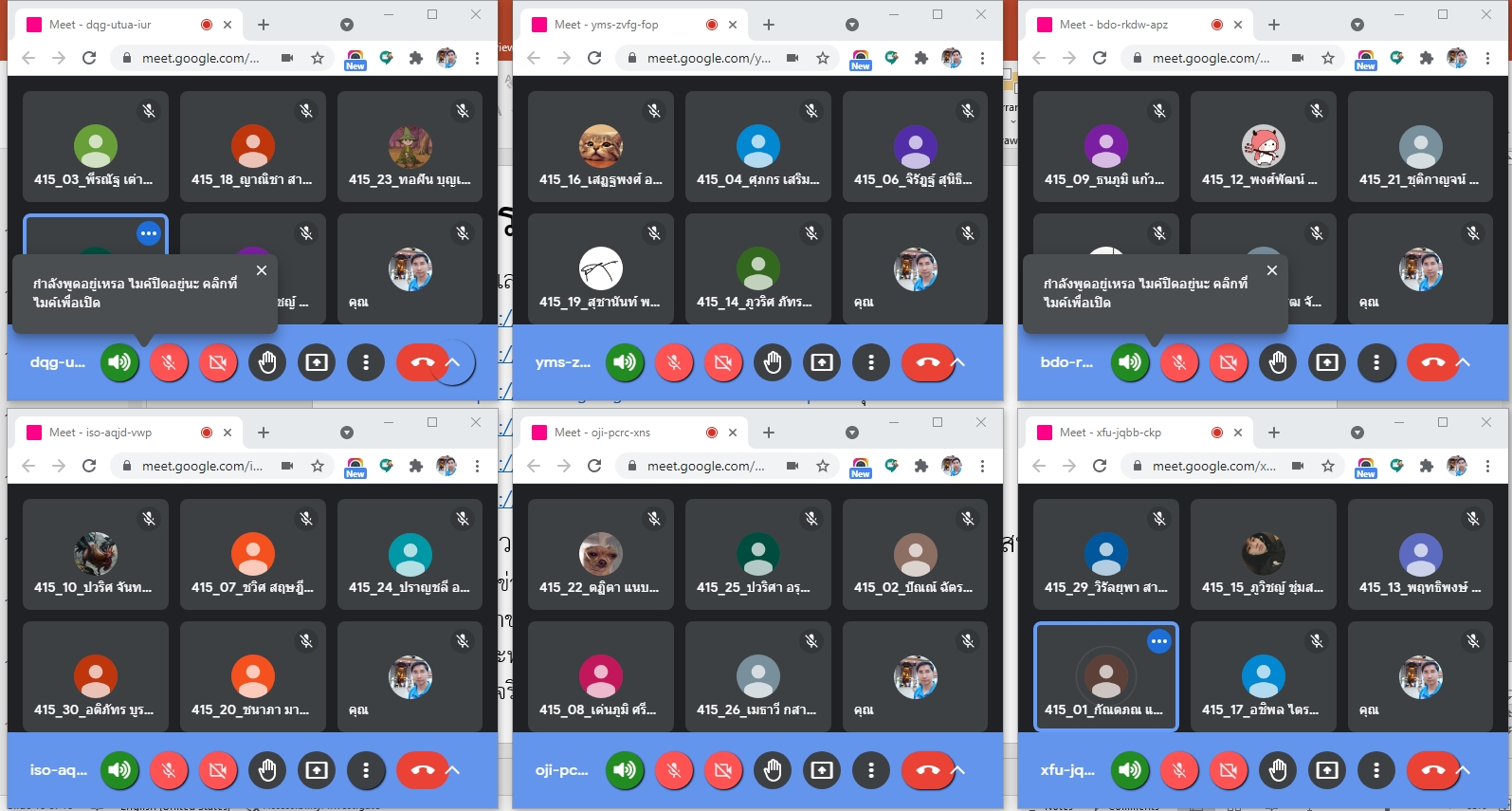
ในที่นี้ผมติดตั้ง Plugin ของ Google Chrome เพิ่มเติมครับ ชื่อว่า “แยกหน้าจอ” หรือ “Split Screen” ครับ เราก็จะสามารถดูหน้าจอของเด็ก ๆ ได้ ตามรูปนี้เลย

Related Posts

เลิกปวดหัวกับงานออกแบบ! สร้าง Infographic สรุปบทเรียนสวยๆ ใน 5 นาทีด้วย Google NotebookLM

คุณครูเคยเจอปัญหานี้ไหมครับ? อยากสรุปเนื้อหายากๆ ให้นักเรียนเข้าใจง่ายด้วย Infographic แต่ลำพังแค่เตรียมเนื้อหาก็หมดแรงแล้ว ยังต้องมานั่งจัดวางองค์ประกอบ เลือกสี เลือกฟอนต์ จนบางทีใช้เวลาเป็นวันกว่าจะได้สื่อการสอนสักชิ้น… วันนี้ผมมีทางลัดมาฝากครับ! ขอแนะนำฟีเจอร์ใหม่สุดล้ำบน Google NotebookLM ที่จะเปลี่ยนวิธีการทำสื่อของคุณครูไปตลอดกาล เครื่องมือนี้ไม่ได้มีดีแค่ช่วยสรุปเอกสารหรือช่วยวิจัยเท่านั้น แต่ตอนนี้มันสามารถ “แปลงข้อมูลงานวิจัย ให้กลายเป็น Infographic” ได้ในพริบตา! *** ช่วงนี้อาจจะใช้ได้เฉพาะ Gemini Pro นะครับ // เวอร์ชั่นฟรี…

ปฏิวัติการสร้าง Workflow ด้วย Google Opal: AI จาก Google Labs ที่คุณต้องลอง!

โลกของ AI พัฒนาไปอย่างก้าวกระโดด และ Google ก็ไม่เคยหยุดนิ่งในการนำเสนอนวัตกรรมใหม่ ๆ ล่าสุดนี้ Google Labs ได้เปิดตัวเครื่องมือ AI สุดล้ำที่ชื่อว่า “Google Opal” ซึ่งกำลังจะเข้ามาเปลี่ยนวิธีการสร้าง Workflow หรือกระบวนการทำงานของแอปพลิเคชันไปอย่างสิ้นเชิง ด้วยความสามารถในการสร้างสรรค์สิ่งต่าง ๆ เพียงแค่ “อธิบาย” ในภาษาธรรมชาติ คุณพร้อมหรือยังที่จะดำดิ่งสู่โลกใหม่ของการพัฒนาแอปพลิเคชันขนาดเล็กด้วย AI ที่ใช้งานง่ายกว่าที่เคย? Google…

สร้างคลิปนิทานด้วย Gemini และ NotebookLM

ลองทำคลิปนิทานหรือเรื่องราวเกี่ยวกับเนื้อหาบทเรียนที่สนุกสนาน ด้วยการนำมาทำเป็นคลิปวิดีโอกันครับ … วันนี้เราสามารถทำคลิปวิดีโอเรื่องใดก็ได้ เป็นคลิปสั้นๆ 6-7 นาที ด้วยกระบวนการที่ไม่ยุ่งยากอีกต่อไป ทำตามวิธีต่อไปนี้ได้เลยครับ

Canva AI + Canva Sheet รับจบทุกระบบ ทุกนวัตกรรมการสอนที่ครูต้องการ

Canva AI + Canva Sheet รับจบให้ทุกนวัตกรรมที่ครูต้องการ ขั้นตอนง่าย ๆ ตามนี้เลยครับ … ด้านการสอน ครูสามารถสร้างเครื่องมือเพื่อส่งเสริมการเรียนรู้ การทำกิจกรรมในชั้นเรียนได้อย่างรวดเร็ว เช่น เกม บทเรียน แบบวัด/ประเมินต่าง ๆ … ด้านงานประจำ/งานอื่น ๆ จะนำไปประยุกต์ใช้เพื่อสร้างแบบสอบถาม แบบบันทึกต่าง ๆ หรือระบบต่าง ๆ ในโรงเรียนก็สะดวกครับ…

เมื่อ Google Form ไม่ตอบโจทย์การสร้างแบบสอบถามและการประเมินผล ก็ใช้ AI ช่วยได้เลยครับ

เมื่อ Google Form ไม่ตอบโจทย์การสร้างแบบสอบถามและการประเมินผล ทำไม่ไม่ตอบโจทย์ใช่ไหมครับ? – เสียเวลาพิมพ์ข้อคำถาม – แสดงผลแล้วอ่านบนมือถือค่อนข้างยาก – อยากได้รูปแบบอื่นๆ หรือฟังก์ชันเพิ่มเติมที่แตกต่าง และสวยงามกว่าเดิม … วันนี้จะมาเล่าการประยุกต์ใช้ AI เพื่อสร้างแบบประเมินโครงการ ให้เป็นไปตามหลักการประเมินโครงการครับ โดย flow ในการทำงานหลัก ๆ มีดังนี้ … 1. เริ่มต้นจากการทำความเข้าใจโครงการก่อนครับ เพราะเราเป็นผู้ประเมิน…

สร้างแบบสอบถามสวย ๆ ไม่ง้อ Google Form เก็บข้อมูลไว้ใน Google Sheet

สร้างแบบสอบถามสวย ๆ ไม่ง้อ Google Form เก็บข้อมูลไว้ใน Google Sheet … หัวใจสำคัญคือ 1. การ prompt ให้ ai ช่วยวิเคราะห์โครงการ/กิจกรรม และออกแบบข้อคำถามให้ตอบวัตถุประสงค์ของกิจกรรม 2. การเชื่อมต่อกับ Google Sheet ผ่าน Google Script (ขั้นตอนนี้ สามารถทำตามคำแนะนำของ AI…

Leave a Reply

Your email address will not be published. Required fields are marked *

This site uses Akismet to reduce spam. Learn how your comment data is processed.